Win10/11永久关闭系统更新,华为小工具和Windows Update Blocker两款实测,可随时恢复更新

- 4.7K 次浏览
AI 总结
分享两款关掉 Win10/11 自动更新的小工具:华为出品的禁止更新工具可关闭 365 天,Windows Update Blocker 能永久禁用,都支持无需重启一键操作,也能随时恢复系统更新
用 Windows 办公或者跑程序的时候,系统更新经常在不合适的时间弹出来打断节奏,有时候更新装完,原来的软件反而打不开,电脑也变慢。这里分享两个关闭 Win10、Win11 自动更新的小工具,一个是华为出的禁止更新工具,一个是 Windows Update Blocker
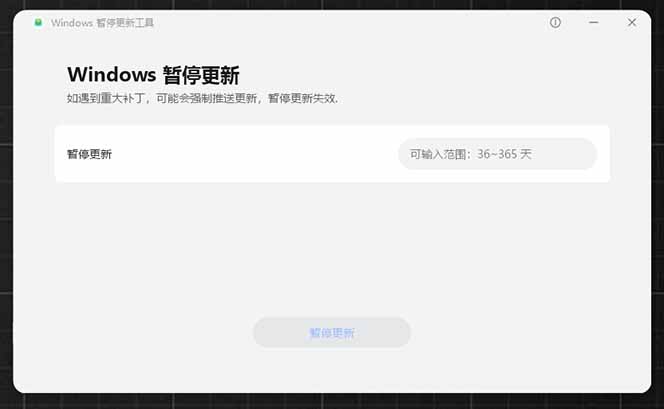
华为禁止更新
华为出品,界面很简单,点一下就能把系统更新暂停,最长可以停 365 天,不需要重启电脑。用一段时间想更新了,再点一下恢复就行
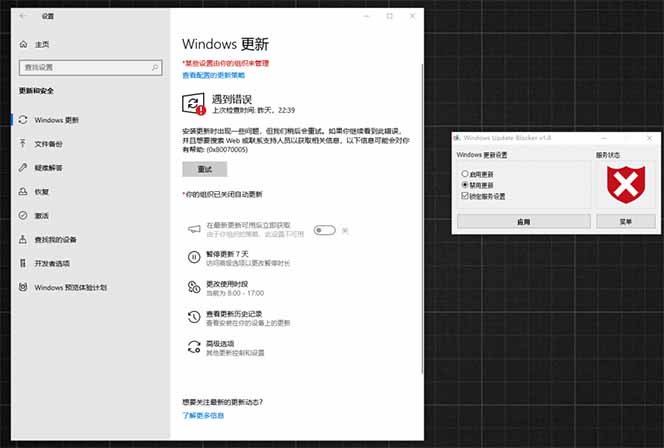
Windows Update Blocker
Windows Update Blocker 的做法是直接关掉 Windows 的更新服务,效果上更彻底,可以做到长期不更新,同样支持一键恢复,想更新的时候再打开
两个工具的共同点
- 都不用重启,点一下就能关掉自动更新
- 关闭之后随时可以恢复更新
- Win10 和 Win11 都能用
- 关闭的是系统更新,不影响电脑日常使用
软件界面
什么情况下用得上
电脑要长时间跑任务,不想被更新重启打断
之前被系统更新弄坏过驱动或者软件,想先把更新按住
用的是老机器,每次更新完明显变卡
两个工具都放在本页的资源区,需要的可以在本页获取
资源目录一览
已核验有效共 1 个文件总计 6.4 MB
本文隐藏内容
已解锁正在确认隐藏内容
- 本文标题
- Win10/11永久关闭系统更新,华为小工具和Windows Update Blocker两款实测,可随时恢复更新
- 本文作者
- 崔恒
- 来源平台
- 网友投稿
- 本文链接
- https://www.zisuda.com/win10-win11-disable-windows-update-huawei-blocker-tools
版权声明:本站所有资源均来自互联网公开分享或原创整理,仅供个人学习、技术交流与研究测试使用,版权归原作者所有
免责条款:任何个人或组织不得将本站资源用于商业用途。如无意中侵犯了您的知识产权或合法权益,请通过邮件(itsafeng@gmail.com)联系我们,我们将在收到通知并核实后第一时间进行删除下架处理