
VideoSlim 开源视频压缩工具,基于FFmpeg批量压缩90%画质仍清晰,Windows免费无广告

- 4.2K 次浏览
- 约 2 分钟 · 473 字
AI 总结
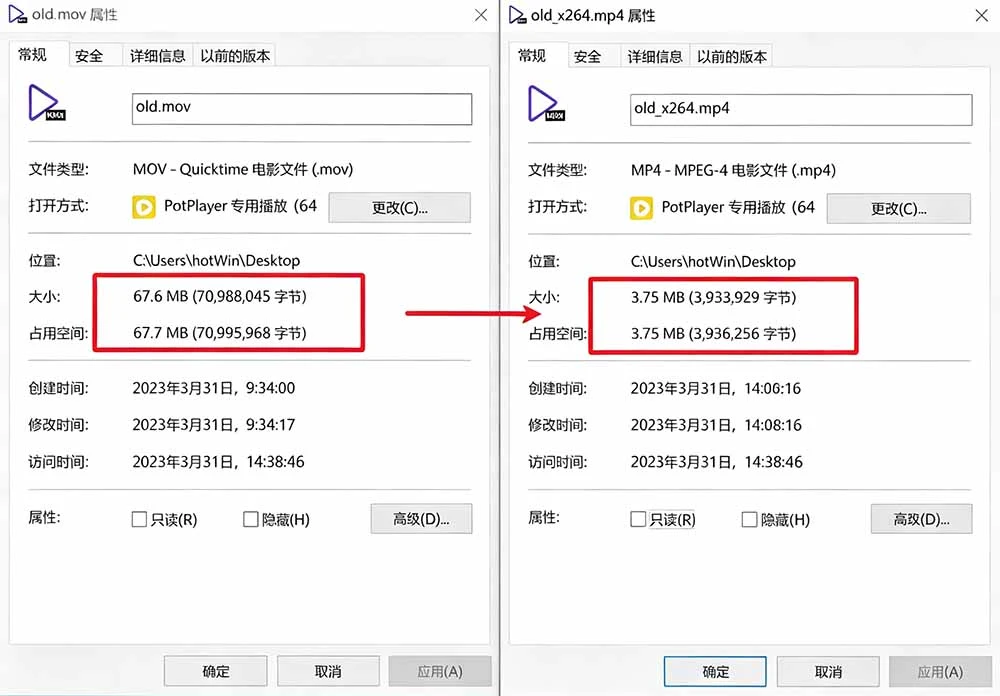
VideoSlim 是 GitHub 上的开源视频压缩工具,基于 FFmpeg,带图形界面,Windows 可用,免费无广告,号称能压掉 90% 体积又保持清晰。支持 MP4、AVI、MOV 等格式批量导入排队压缩,预设画质优先和体积优先两种模式,也能自己调分辨率、帧率和码率。配置文件分 default、fast、high_quality 几档,按需求选就行
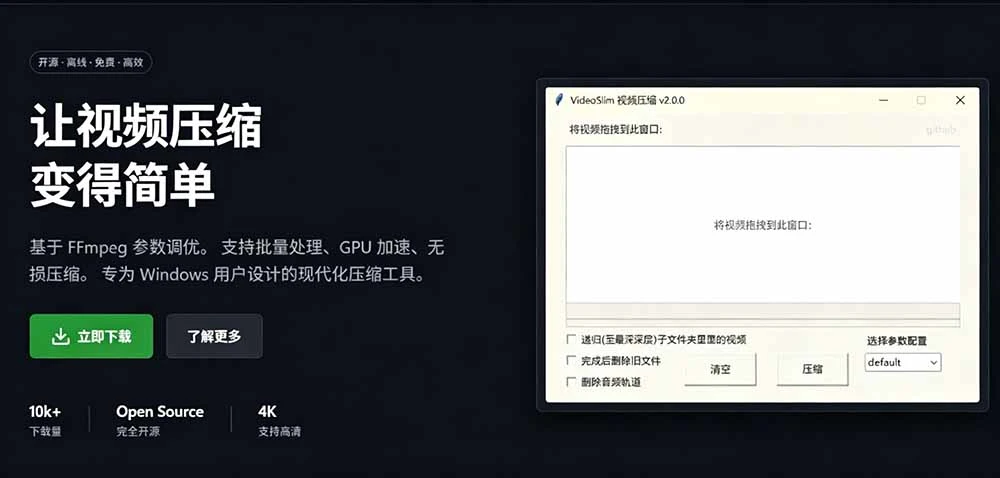
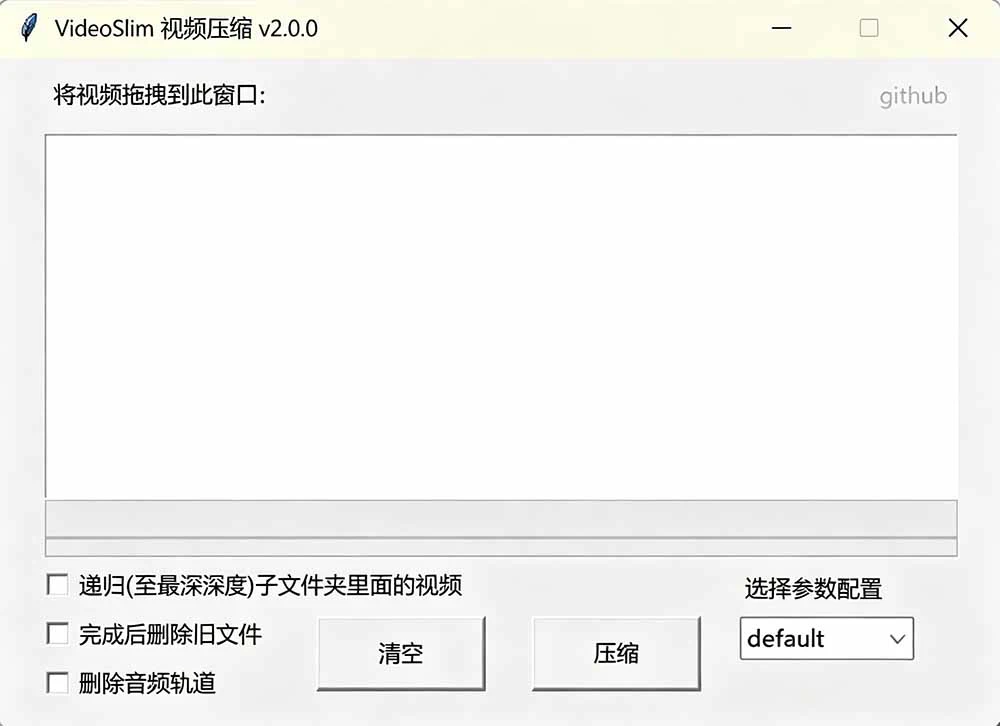
VideoSlim 是一款基于 FFmpeg 内核的开源视频压缩工具,带图形界面,不用记命令行参数,把视频拖进去就能压。最高能压掉 90% 的体积,画质基本保持,完全免费,没有广告弹窗,目前面向 Windows 用户。自媒体剪完素材、网课录屏、手机拍的视频要传给别人的时候,都可以先用它把体积降下来。
软件特点
- 基于 FFmpeg 引擎,压缩速度快,支持 MP4、AVI、MOV 等主流格式一键导入
- 支持批量添加文件,多任务自动排队压缩
- 提供「画质优先」和「体积优先」两种预设,新手直接选就行
- 可以手动调整分辨率、帧率和码率,按自己的需求输出
- 免费开源,没有广告弹窗和功能限制
软件截图
配置建议
程序启动时会读取 config.json,如果这个文件不存在,会自动生成一份默认配置。
- default:日常使用,crf=23.5、preset=medium,体积和画质比较均衡
- fast:适合视频数量多、想快点出结果的场景
- high_quality:接近原画质的压缩效果,清晰度优先
- 自定义:可以在 configs 目录里添加新的配置方案,命名随意
crf 控制的是画质和体积的取舍,数值越小画质越好、文件越大;preset 控制的是编码速度,越慢通常压缩得越充分。不确定的时候用 default 就够了。
使用流程
- 打开软件,把要压的视频批量导入进来
- 在预设里选 default、fast 或 high_quality,需要细调就手动改分辨率、帧率和码率
- 点开始压缩,多个任务会自动排队跑完,输出文件保存在设定的目录里
软件安装包放在本页资源区获取。
资源目录一览
已核验有效共 1 个文件总计 47.4 MB
本文隐藏内容
已解锁正在确认隐藏内容
- 本文标题
- VideoSlim 开源视频压缩工具,基于FFmpeg批量压缩90%画质仍清晰,Windows免费无广告
- 本文作者
- 陈默
- 来源平台
- 网友投稿
- 本文链接
- https://www.zisuda.com/videoslim-ffmpeg-batch-video-compressor-90-percent-reduction
版权声明:本站所有资源均来自互联网公开分享或原创整理,仅供个人学习、技术交流与研究测试使用,版权归原作者所有
免责条款:任何个人或组织不得将本站资源用于商业用途。如无意中侵犯了您的知识产权或合法权益,请通过邮件(itsafeng@gmail.com)联系我们,我们将在收到通知并核实后第一时间进行删除下架处理