
EasyRC无需U盘一键重装Win系统,支持系统备份还原,小白也能傻瓜式操作

- 2.0K 次浏览
- 约 2 分钟 · 509 字
AI 总结
EasyRC 是个免 U 盘重装 Windows 的工具,解压就能跑,不用光驱也不用做启动盘,支持在线下载纯净系统、一键重装和系统备份还原,完全免费。正文给了 8 步操作流程:先备份 C 盘、选好系统镜像和安装分区,再点开始安装,PE 环境选精简版,之后全自动跑完。适合没有技术基础、想自己重装系统又不想花钱找人装的小白
文章目录
EasyRC 是一款 Windows 系统重装工具,不用 U 盘、光盘,也不用折腾 BIOS,在系统里点几下就能完成重装。它还支持一键在线下载纯净系统、系统备份还原,绿色免安装,解压即可运行,完全免费
工具特点
- 不需要光驱、U 盘等介质,操作者无需技术基础,随时随地实现傻瓜式系统重装
- 支持一键在线下载纯净系统,内置丰富的扩展工具
- 无需安装,纯绿色,解压即可运行
- 支持系统备份还原
- 完全免费
软件界面
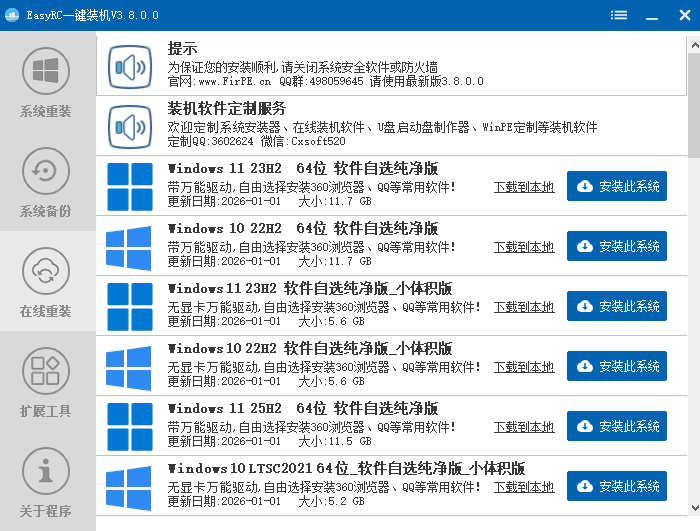
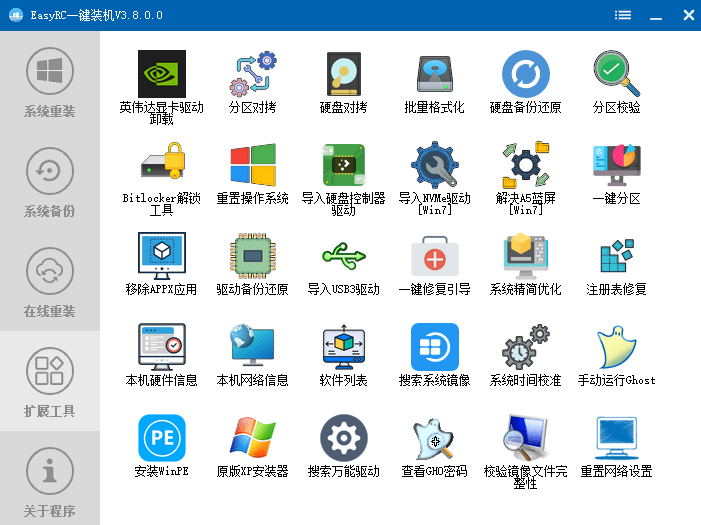
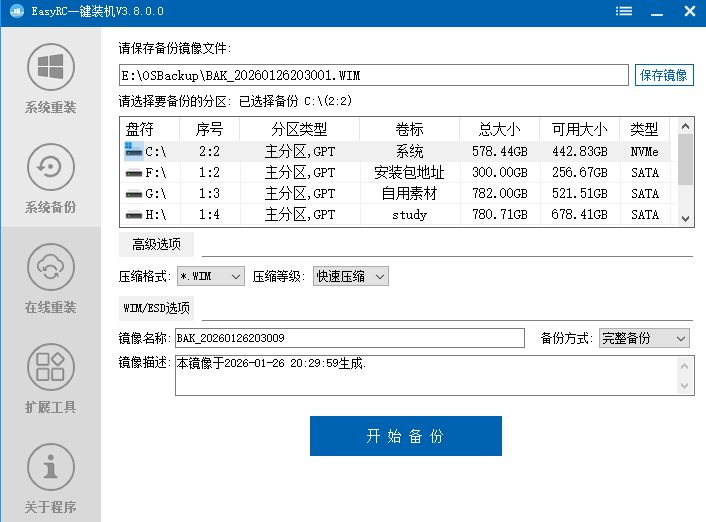
无 U 盘重装教程
- 提前下载好纯净的 Windows 系统镜像,这里用自己准备的系统来演示。重装会清空 C 盘也就是系统盘,先把里面的重要文件备份出来
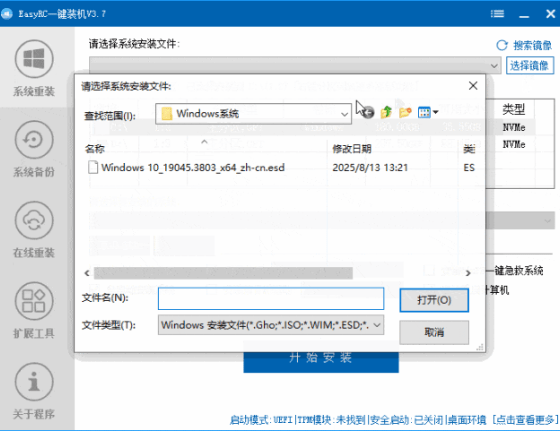
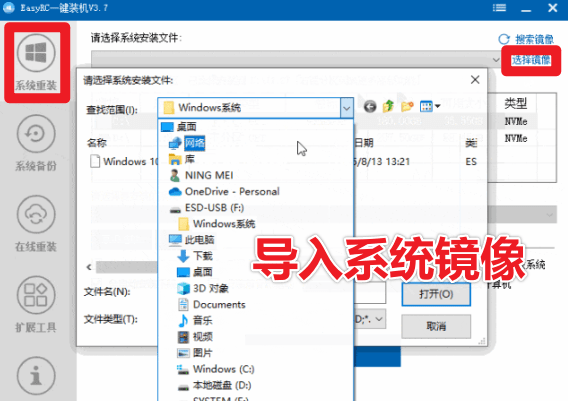
- 打开软件,点击左侧的"系统重装",再点右上角的"选择镜像",找到事先下好的 Windows 系统文件选中并打开,可以是自备的镜像,也可以是软件内下载的
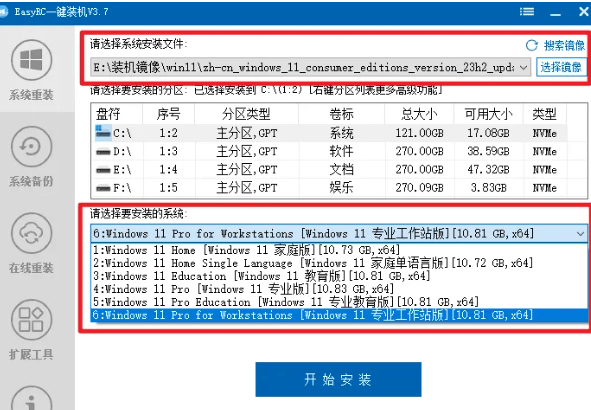
- 选择下载好的系统镜像,一般放在除 C 盘外的其他盘;安装分区选 C 盘;再选择要安装的系统版本,比如家庭版、教育版
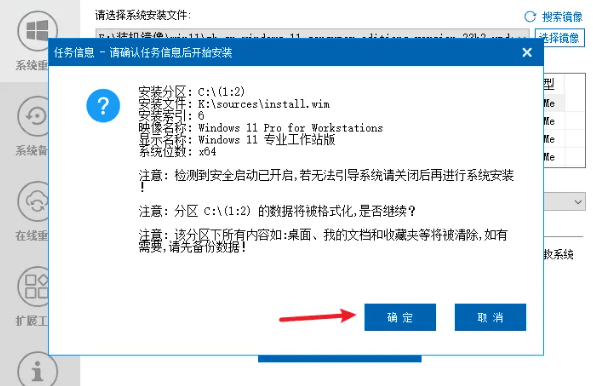
- 点击"开始安装",软件会再次提醒你备份 C 盘资料,确认无误后点"确定"
- 接下来工具会提示下载 PE 环境,选择"精简版"即可
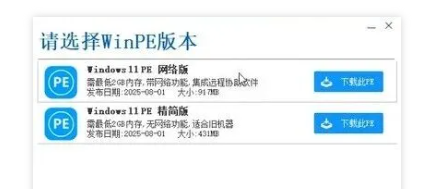
- 接下来全自动安装,PE 下载完成后会自动配置环境,什么都不用管,等着就行
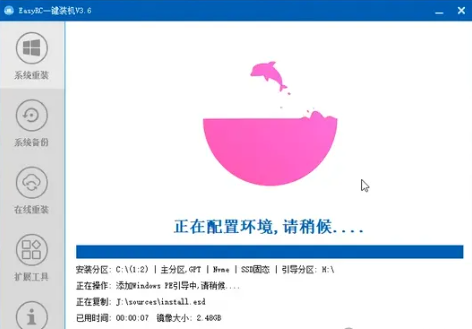
- 环境配置完成会自动重启,重启后自动进入 PE 系统做装机设置,设置完成自动开始安装,默认点下一步或者开始任务即可
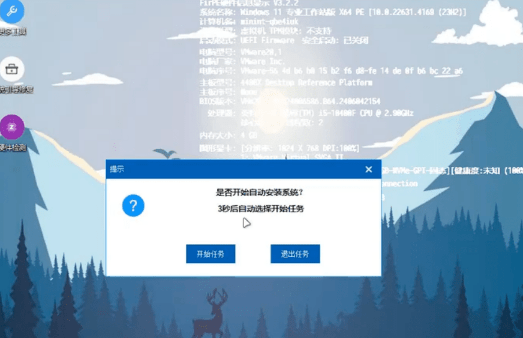
- 然后就是等待安装完成。如果是在线装的系统,可能会弹窗要你安装软件,记得点取消

配套的软件安装包放在本页资源区
资源目录预览
已核验有效共 1 个文件总计 38.9 MB
本文隐藏内容
已解锁正在确认隐藏内容
- 本文标题
- EasyRC无需U盘一键重装Win系统,支持系统备份还原,小白也能傻瓜式操作
- 本文作者
- 顾一鸣
- 来源平台
- 网友投稿
- 本文链接
- https://www.zisuda.com/easyrc-windows-reinstall-no-usb-backup-restore-tool
版权声明:本站所有资源均来自互联网公开分享或原创整理,仅供个人学习、技术交流与研究测试使用,版权归原作者所有
免责条款:任何个人或组织不得将本站资源用于商业用途。如无意中侵犯了您的知识产权或合法权益,请通过邮件(itsafeng@gmail.com)联系我们,我们将在收到通知并核实后第一时间进行删除下架处理